《钉钉》是一款办公软件,AI写作功能让文案创作变得更轻松。今天就跟大家聊聊钉钉AI写作工具怎么操作,把关键步骤和注意事项都列出来。灵感启发功能在内容创作时特别有帮助,能快速拓展思路。生成的内容可以导出成文档,方便保存和进一步编辑。感兴趣的网友们和小编来了解一下吧。
在当今快节奏的信息时代,写作成为了许多人工作和学习中不可或缺的一部分。而钉钉ai写作工具的出现,为大家提供了高效、便捷的写作体验。下面就为您详细介绍其最新操作指南。
一、登录与界面
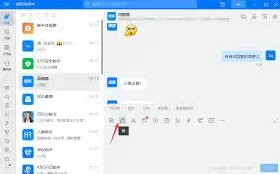
二、主题输入与优化
在输入区输入您想要写作的主题,比如“会议纪要”“项目策划书”等。如果您已有部分写作内容,也可一并粘贴进去。然后利用功能区的“智能润色”按钮,它能自动对您输入的文本进行语法检查、词汇优化,让语句更通顺、表意更精准。
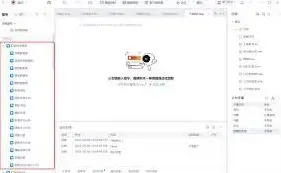
三、选择写作风格
根据不同的需求,您可以在功能区选择合适的写作风格。比如正式商务风格适合工作汇报、合同撰写;生动活泼风格则适用于宣传文案、故事创作等。选择后,ai写作工具会依据所选风格生成符合要求的内容。
四、拓展思路与内容生成
当您觉得思路有限时,点击“灵感启发”按钮。它会为您提供相关的观点、案例、数据等,帮助您拓宽写作思路。确定好方向后,点击“生成内容”,工具便会快速分析输入信息,按照设定的风格和要求,生成完整的文章内容。
五、内容调整与完善
输出区生成的内容可能并非完全符合您的心意。这时您可以在输入区对原始输入进行修改补充,再次点击“生成内容”,工具会基于新的输入进行优化生成。您还能直接在输出区对生成内容进行逐句修改、段落调整,直到达到满意的效果。
六、导出与分享
完成写作后,点击“导出”按钮,可选择将文章导出为常见的文档格式,如word、pdf等,方便您保存和进一步编辑。同时,您也能直接通过钉钉分享给同事、合作伙伴等,实现高效的信息传递。
钉钉ai写作工具操作简单、功能强大,无论是提升写作效率还是优化写作质量,都能发挥巨大作用。快来体验,开启轻松写作之旅吧!
钉钉如何禁止陌生人发消息
在使用钉钉的过程中,有时会收到一些未知联系人的消息,这可能会给我们带来困扰。那么,钉钉怎么屏蔽未知联系人消息呢?
首先,打开钉钉应用,进入主界面。点击界面左上角的个人头像,进入个人中心页面。在个人中心页面中,找到并点击“设置”选项。
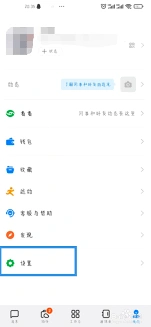
在这里,你可以看到有两个开关选项。一个是“接收陌生人发起的单聊消息”,另一个是“接收陌生人发起的群聊消息”。将这两个开关都关闭,这样就可以屏蔽未知联系人的单聊和群聊消息了。
另外,如果你只是不想收到某一个未知联系人的消息,还有其他办法。在与该未知联系人的聊天窗口中,点击聊天界面右上角的“…”图标。进入聊天设置页面后,找到“消息免打扰”选项,打开它。这样,你就不会再收到来自这个特定未知联系人的消息提醒了。
通过以上设置,你可以根据自己的需求灵活屏蔽未知联系人消息,避免不必要的打扰,让你的钉钉使用体验更加清爽高效。无论是想全局屏蔽未知联系人消息,还是针对个别未知联系人进行设置,都能轻松实现。这样,你就可以专注于与重要联系人的沟通交流,提高工作或学习的效率。希望这些方法能帮助你更好地管理钉钉消息,享受便捷的沟通服务。